Monitoreo de antenas y radioenlaces: la señal de cada enlace, en vivo
Señal en los dos sentidos, semáforo de enlaces, mapa de antenas y tráfico de la radio en gráfica, para las antenas Ubiquiti airMAX de tu red.
Si tu red llega al cliente por aire, hasta ahora saber cómo estaba cada enlace obligaba a entrar antena por antena. Desde hoy RediFy lee tus antenas Ubiquiti airMAX y te muestra el estado de toda la red inalámbrica en el mismo panel con el que facturas y cobras: la señal de cada cliente, un semáforo que te dice qué enlace está débil, el mapa de tus antenas y la gráfica del tráfico de la radio en vivo.
Qué ves de cada enlace
RediFy lee lo que recibe la antena y también lo que recibe el cliente. Así tienes los dos sentidos del enlace, no solo lo que ve la sectorial.
Un semáforo que toma el peor de los dos sentidos
Cada enlace sale en verde, naranja o rojo según su señal y su CINR. Si un sentido está bien y el otro no, manda el peor: un cliente que oye bien a la antena pero al que la antena no oye también tiene un problema.
| Estado | Señal | CINR |
|---|---|---|
| Bien | −65 dBm o mejor | 22 dB o más |
| Débil | peor que −65 dBm | menos de 22 dB |
| Muy débil | peor que −72 dBm | menos de 15 dB |
El mapa de tus antenas y radioenlaces
En Mapas → Antenas ves cada antena con sus clientes, unidos por una línea del color de su señal. Los radioenlaces punto a punto se dibujan aparte, más gruesos, y una antena que no responde cambia de color. Arriba tienes los contadores (antenas que responden, clientes sanos, débiles y muy débiles), un buscador, filtros por antena y por estado, y la vista en lista para quien prefiere tablas.
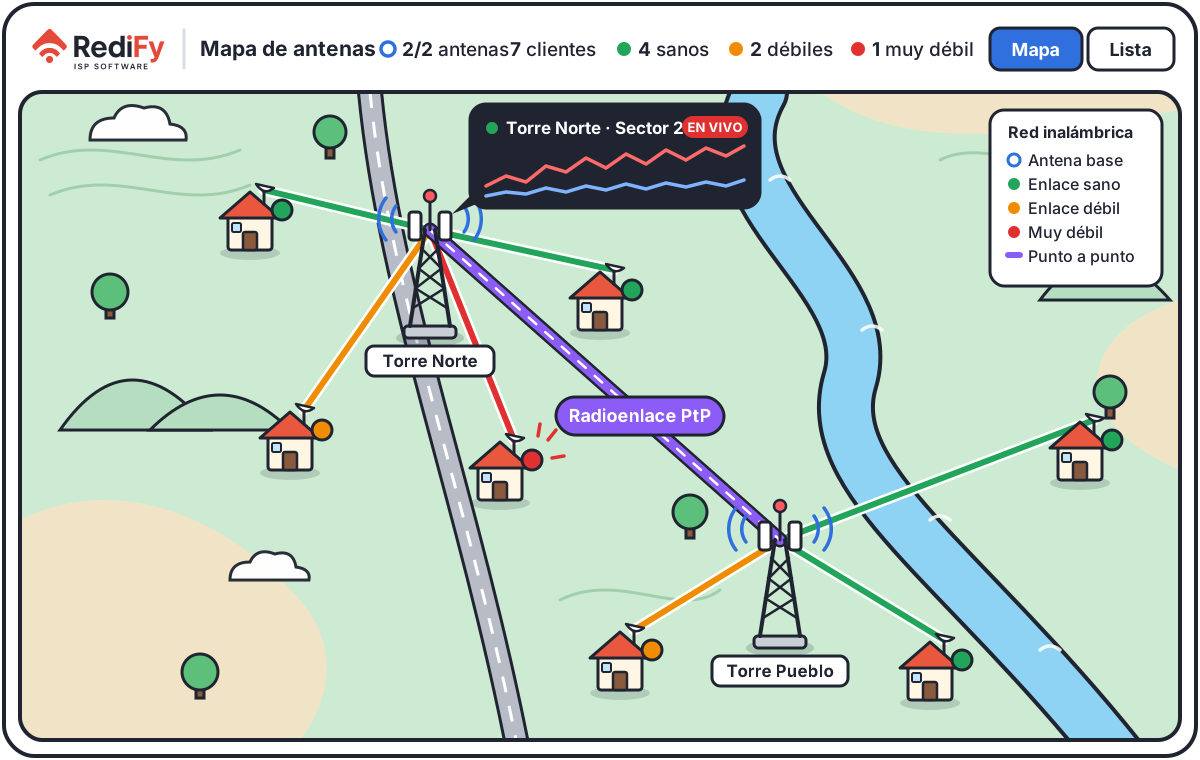
La posición sale del GPS que reporta la propia antena, y la del cliente, de su instalación. No tienes que dibujar nada a mano.
La gráfica del tráfico, en vivo
Al abrir una antena en el mapa, su ficha va dibujando el tráfico de la radio mientras la miras, junto al consumo del día de los clientes que cuelgan de ella. En la ficha de un cliente ves su consumo en vivo. Sirve para responder en el momento la pregunta de siempre: ¿la antena está saturada o el problema es de este cliente?
RediFy encuentra tus antenas
No hace falta registrar equipo por equipo. Con Descubrir antenas, RediFy recorre tu red y encuentra las sectoriales, los radioenlaces con sus dos puntas y la antena base de cada cliente, y te deja revisar cada equipo antes de agregarlo.
Del dato a la acción
Desde la lista de clientes conectados marcas los enlaces débiles (o todos de una vez) y con un clic los mandas al grupo de Telegram de tu equipo técnico o abres un ticket de soporte. Si el enlace está en rojo, el ticket entra con prioridad alta, y RediFy no abre dos tickets para el mismo cliente.